Wat het kan

Functies

Bij het tekenen van een evenement plaats je vooral kant-en-klare blokken in plaats van zelf in 3D te modelleren. De meeste commando's zijn daarom gericht op het vinden, plaatsen en bewerken van blokken.

F-01

Bibliotheek

Met een uitgebreide bibliotheek van geoptimaliseerde blokken teken je sneller. Je opent de bibliotheek met SCADLIB.

  • Kies uit meer dan 20.000 objecten, geoptimaliseerd zodat je tekening snel blijft.
  • Een database bewaart gegevens per blok, zoals gewicht en vermogen.
  • Stel per blok vooraf de invoeglaag in via een eenvoudig configuratiebestand.
  • Voeg je eigen categorieën en blokken toe aan de bibliotheek.
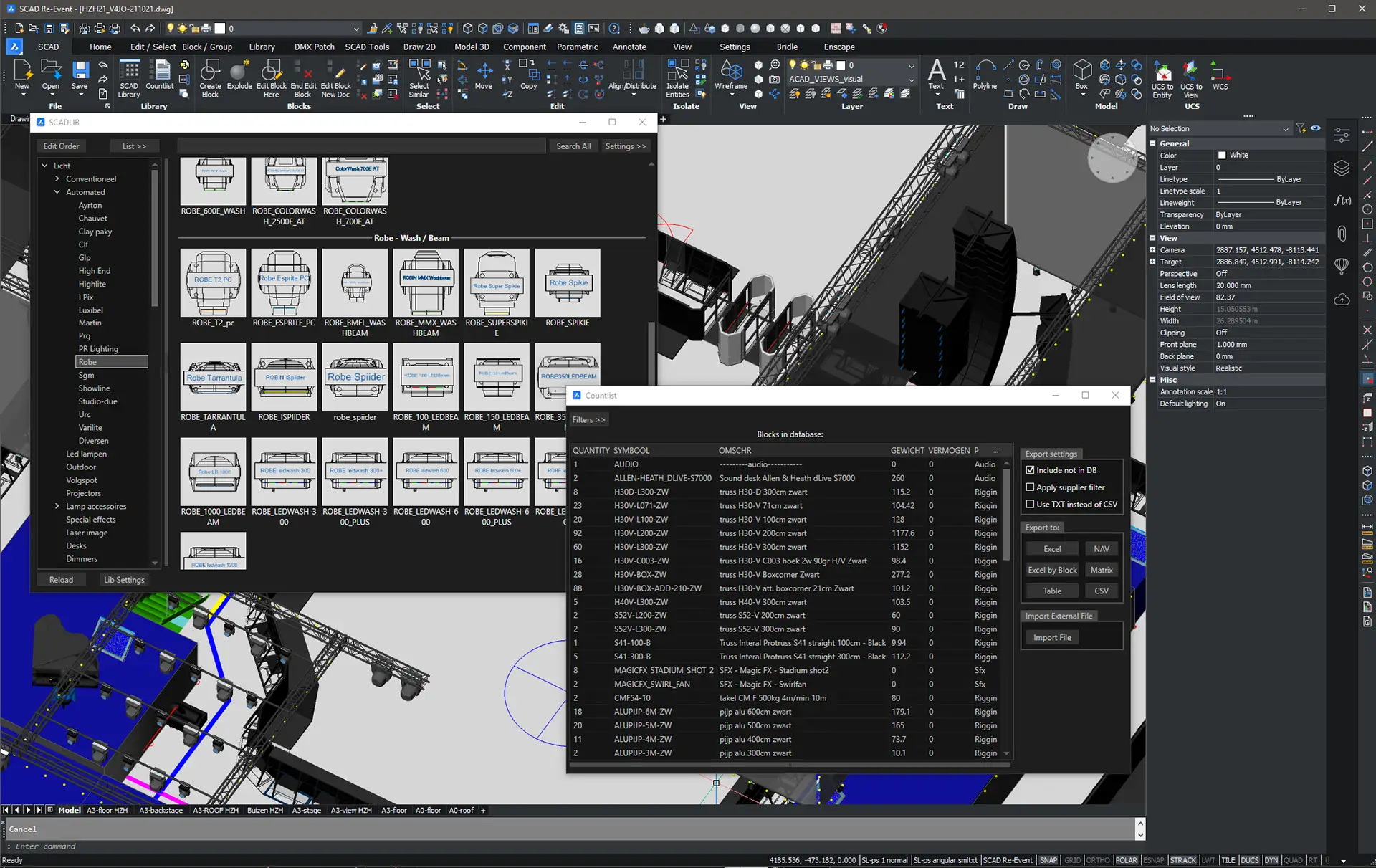
SCAD Re-Event – SCADLIB · Countlist
De bibliotheekbrowser van SCADLIB met Robe-lichtarmaturen, naast het Countlist-venster met truss- en audioblokken inclusief gewichten
FIG. 01 De bibliotheek ingedeeld in groepen, met Countlist ernaast geopend.
F-02

Countlist

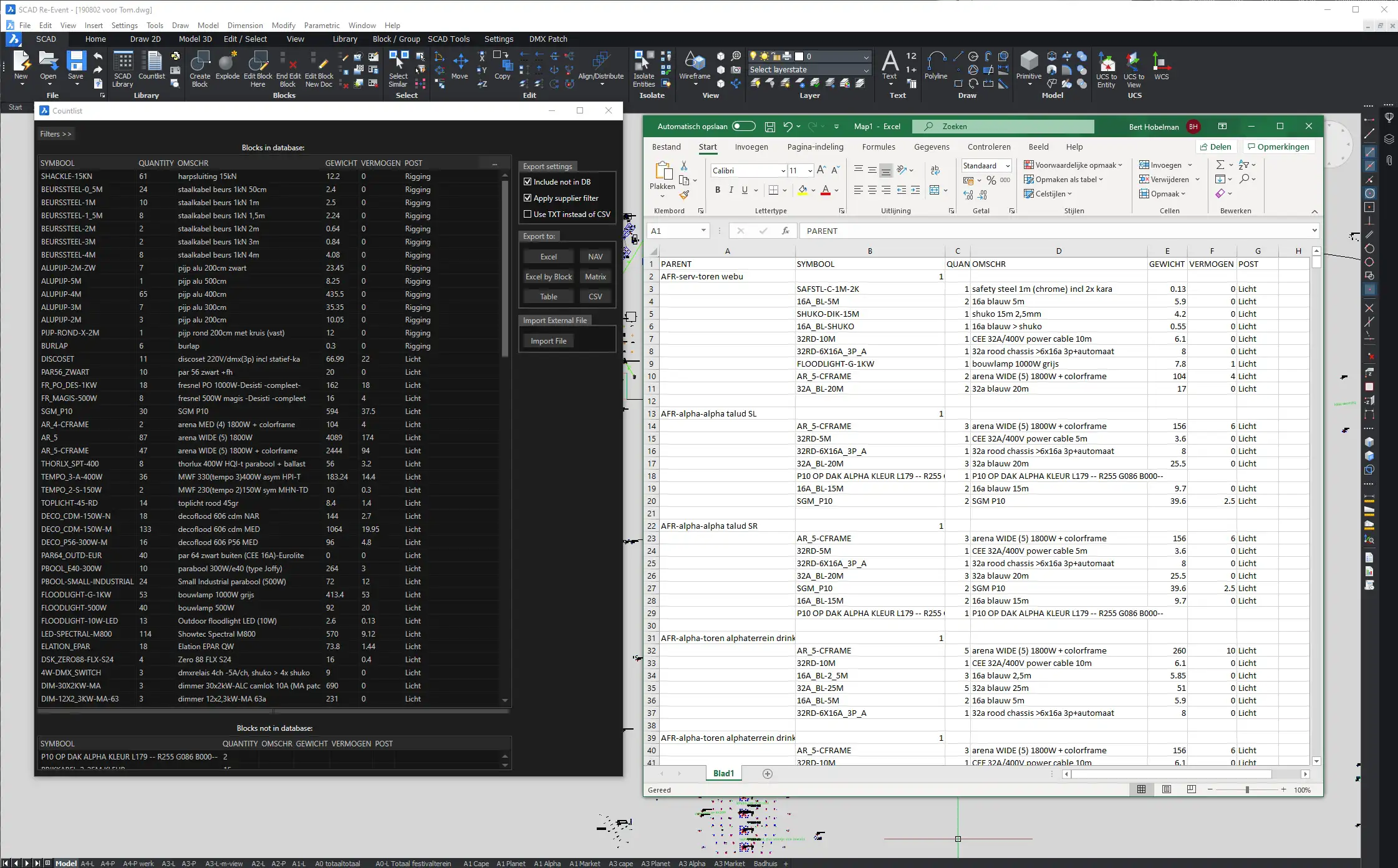
Gebruik COUNTLIST voor een overzicht van alle blokken in je tekening, compleet met de gegevens die je nodig hebt: gewicht, vermogen, omschrijving of artikelnummer.

  • Exporteer de Countlist naar Excel, NAV, Excel by Block, Matrix, Table of CSV.
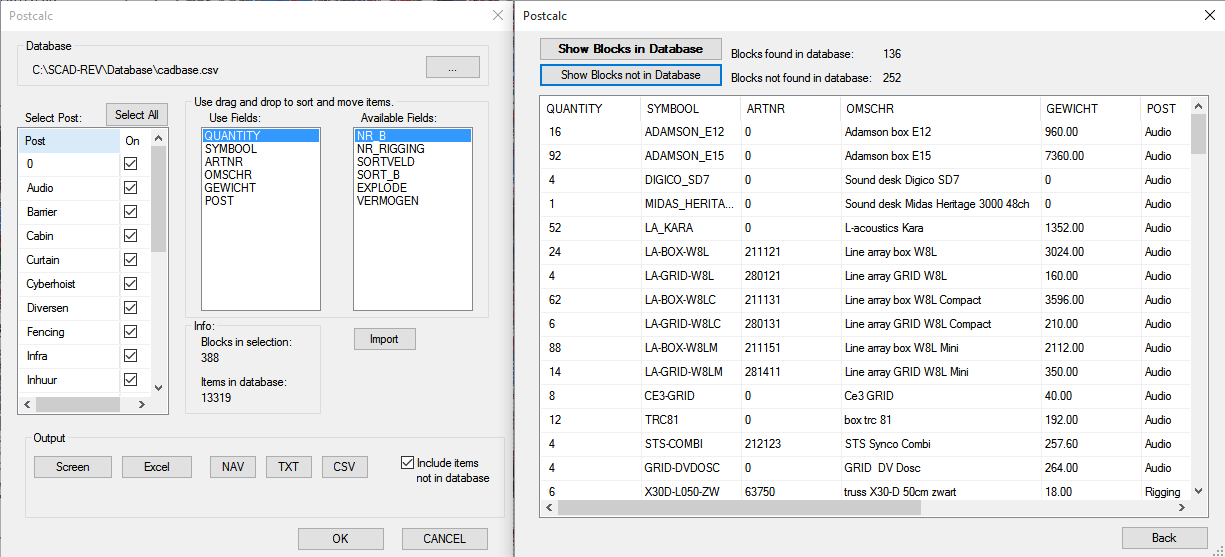
  • Materiaallijst nodig? POSTCALC berekent totalen voor de hele tekening of voor je selectie, en jij kiest zelf welke velden je exporteert.
SCAD Re-Event – Countlist · Excel
Het Countlist-venster met de exportknoppen, naast een Excel-bestand met de geëxporteerde lijst gegroepeerd per hoofdblok
FIG. 02 Countlist en de exportknoppen, naast de Excel-export gegroepeerd per hoofdblok.
SCAD Re-Event – POSTCALC
Het Postcalc-venster met selectievakjes voor categorieën, de gebruikte en beschikbare velden en uitvoerknoppen, naast de gegenereerde blokkentabel met aantal, omschrijving en gewicht
FIG. 03 POSTCALC: kies de categorieën en velden en stuur de materiaallijst naar het scherm of naar een bestand.
F-03

Block Editor

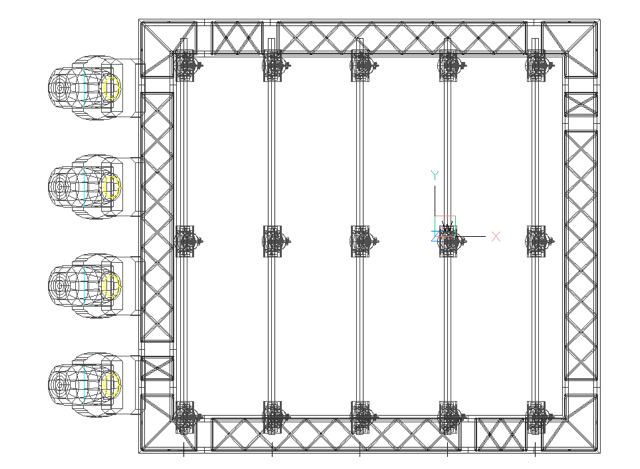
Bewerk blokken met de speciaal ontwikkelde Block Editor, SCBEDIT. Elk blok opent in een eigen tekening, zodat je alle tekengereedschappen tot je beschikking hebt.

  • Klik op Save/Close om de wijzigingen in de hoofdtekening op te slaan en het blok te sluiten.
  • Klik op Update om de wijzigingen door te voeren en te bekijken voordat je het blok sluit.
SCAD Re-Event – Block Editor: trusscombinatie
Bovenaanzicht van een trusscombinatie met moving heads, los geopend in de Block Editor en horizontaal neergelegd om te bewerken
FIG. 04 Een trusscombinatie geopend met SCBEDIT, los weergegeven en horizontaal gelegd om te bewerken.
F-04

Verplaatsen en kopiëren

Met de vernieuwde commando's voor verplaatsen en kopiëren draai je objecten tijdens het slepen en herhaal je de verplaatsing over een vaste afstand.

  1. Tijdens het slepen

    Druk op X of Y om het object 90° in 3D te draaien, of op F9 om 45° om de Z-as te draaien. Houd Ctrl ingedrukt om naar een vrije hoek te draaien.

  2. Ingevoerde afstand

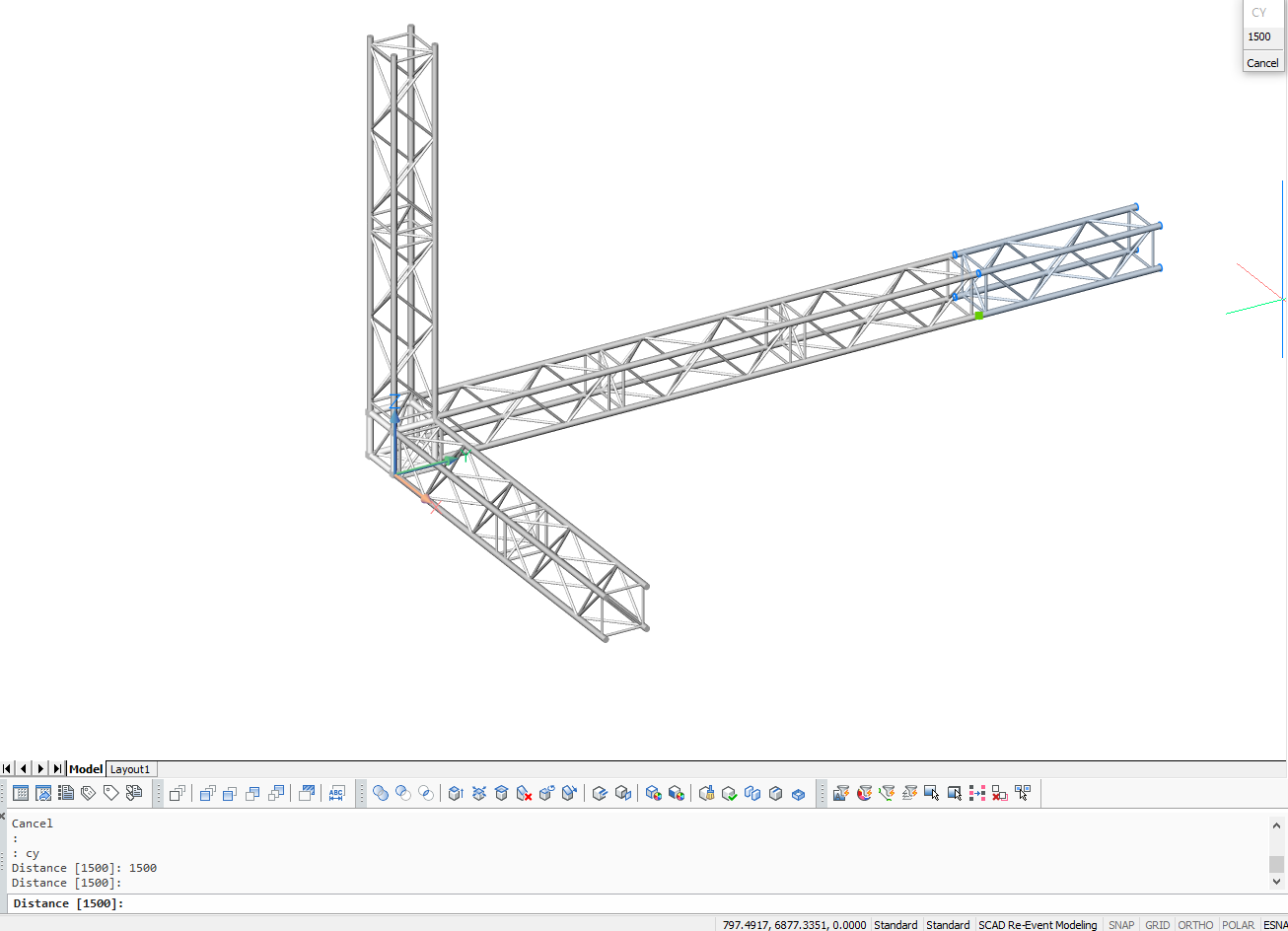
    CX CY CZ of MX MY MZ kopiëren of verplaatsen het object over de afstand die je intypt.

  3. Ingestelde afstand

    CXFast CYFast CZFast of Ctrl + pijltjestoetsen kopiëren het object over een afstand die je eerder met SETCXY hebt ingesteld. Die afstand blijft in het hele programma bewaard en wordt omgerekend als je naar een tekening met andere eenheden wisselt.

SCAD Re-Event – CY
Drie trussdelen verbonden in een hoek in 3D, waarbij het commando CY op de commandoregel om een afstand van 1500 vraagt
FIG. 05 Kopieer truss met CY over een afstand van 1500.
F-05

Blokken vinden

Met meerdere selectiecommando's kies je precies de objecten die je nodig hebt.

  • Selecteer blokken op naam of op attribuutdefinities.
  • Of kies één blok en laat het programma vergelijkbare blokken selecteren op basis van naam en eigenschappen.
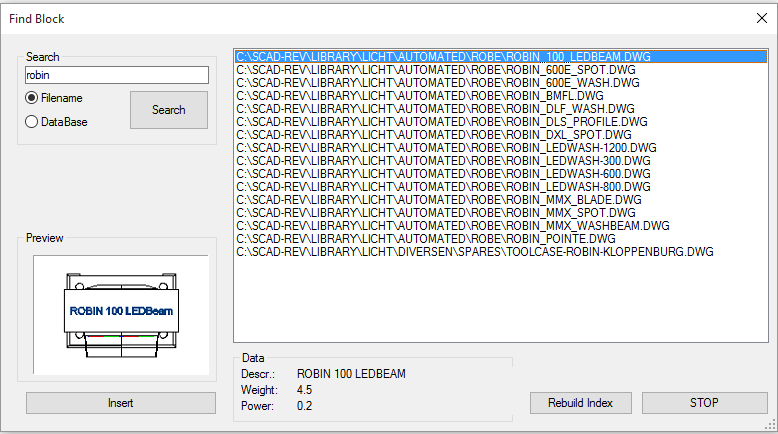
  • Kun je een blok niet vinden? Typ een bloknaam of een deel ervan. SCFINDBLOCK markeert alle treffers, ook binnen andere blokken.
SCAD Re-Event – Find Block
Het venster Find Block met zoekopdracht “robin”, dat de gevonden blokbestanden toont met een voorbeeldweergave, het gewicht en het vermogen
FIG. 06 Het venster Find Block in de bibliotheek: zoek op bestandsnaam of in de database, met voorbeeldweergave, omschrijving, gewicht en vermogen.
F-06

En meer

  1. A-01Blokken dynamisch draaien.Ctrl
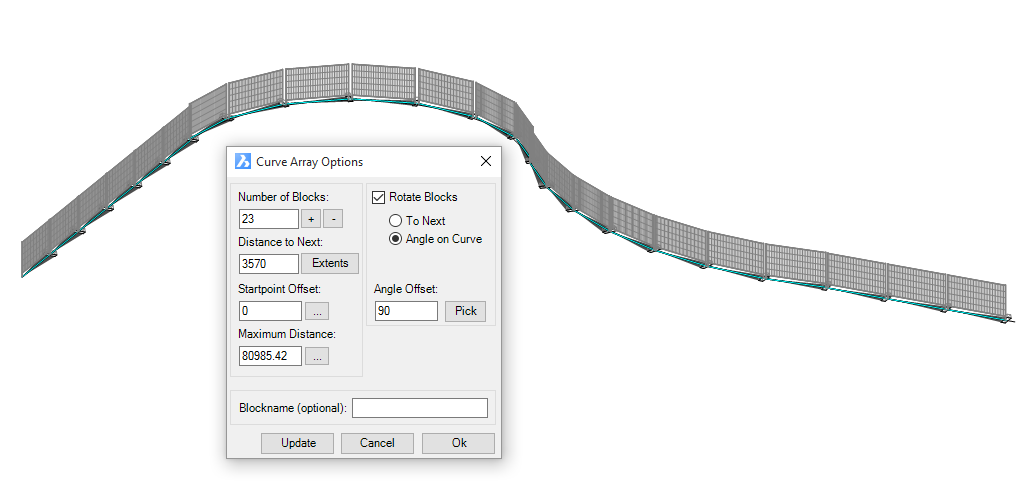
  2. A-02Een reeks langs een bocht maken en de eigenschappen direct aanpassen.CURVEARRAY
  3. A-03Blokken uit de bibliotheek klikken op hun koppelpunten aan elkaar, en tijdens het plaatsen blader je door de alternatieven.
  4. A-04Plan stroom, DMX en bekabeling in de tekening: patch met een paar klikken, en kabellengtes en labels werken zichzelf bij.
  5. A-05Alle niet-geselecteerde blokken als eenvoudige kubussen weergeven zodat je tekening sneller reageert.
  6. A-06Haal de echte omgeving binnen: luchtfoto’s, kadasterkaarten, terrein en 3D-gebouwen, plus KML en GeoJSON.
  7. A-07Een blok vervangen door een .dwg-bestand, of alle blokken in je tekening opnieuw definiëren vanuit een andere tekening.
  8. A-08Met de optionele modelcontrole vind je dubbele, ontbrekende of botsende onderdelen op basis van je eigen regels.
  9. A-09Attributen in één keer nummeren en aanpassen, ook via Excel, en blokken vervangen met behoud van hun attribuutwaarden.
  10. A-10Exporteer de tekening of losse blokken als GLB-model voor 3D-viewers en presentaties.
  11. A-11Deel layouts als één link met SCAD Share (bèta), zodat klanten en crew opmerkingen zetten op de bladen of in het 3D-model.
  12. A-12Plus alles wat je van een volwaardig CAD-programma verwacht: layouts, doorsneden, maatvoering en PDF-publicatie.
SCAD Re-Event – CURVEARRAY
Hekwerkpanelen geplaatst langs een bocht, met het venster Curve Array Options waarin aantal blokken, afstand tot het volgende blok en rotatie staan
FIG. 07 Curve array: hekwerk geplaatst langs een bocht, met instelbaar aantal, tussenruimte en rotatie.

Contact

Vragen of feedback?

Bel of mail ons.