

01 / 11
Intro
De bibliotheek vormt het hart van SCAD Re‑Event. Veel commando's werken met de bibliotheek of met blokken, de onderdelen die je in een tekening plaatst. Omdat je bij evenementenontwerp vooral met kant-en-klare blokken werkt, hoef je niet zelf in 3D te modelleren (al kan dat wel, en elk object in de bibliotheek is in SCAD Re‑Event gemaakt). Het vinden, plaatsen en bewerken van blokken vormt een groot deel van het werk, en daarom zijn er zoveel commando's op gericht.
Het eerste deel van deze snelstart gaat over werken met blokken. Het tweede deel behandelt gespecialiseerde commando's, zoals tellen, line arrays, steigers en meer.
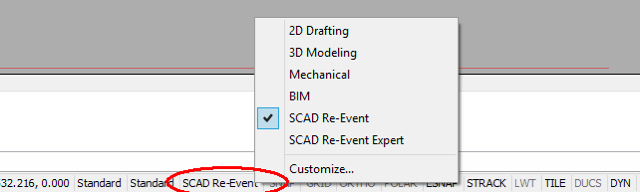
De schermafbeeldingen tonen de SCAD Re‑Event workspace (het lint). Typ WSCURRENT en voer “SCAD Re‑Event” in, of klik met de rechtermuisknop op de workspacenaam onderaan het scherm.
Je vindt alle commando's en functies in de handleiding. Kijk daarin voor alles wat deze snelstart niet behandelt.
02 / 11
De bibliotheek
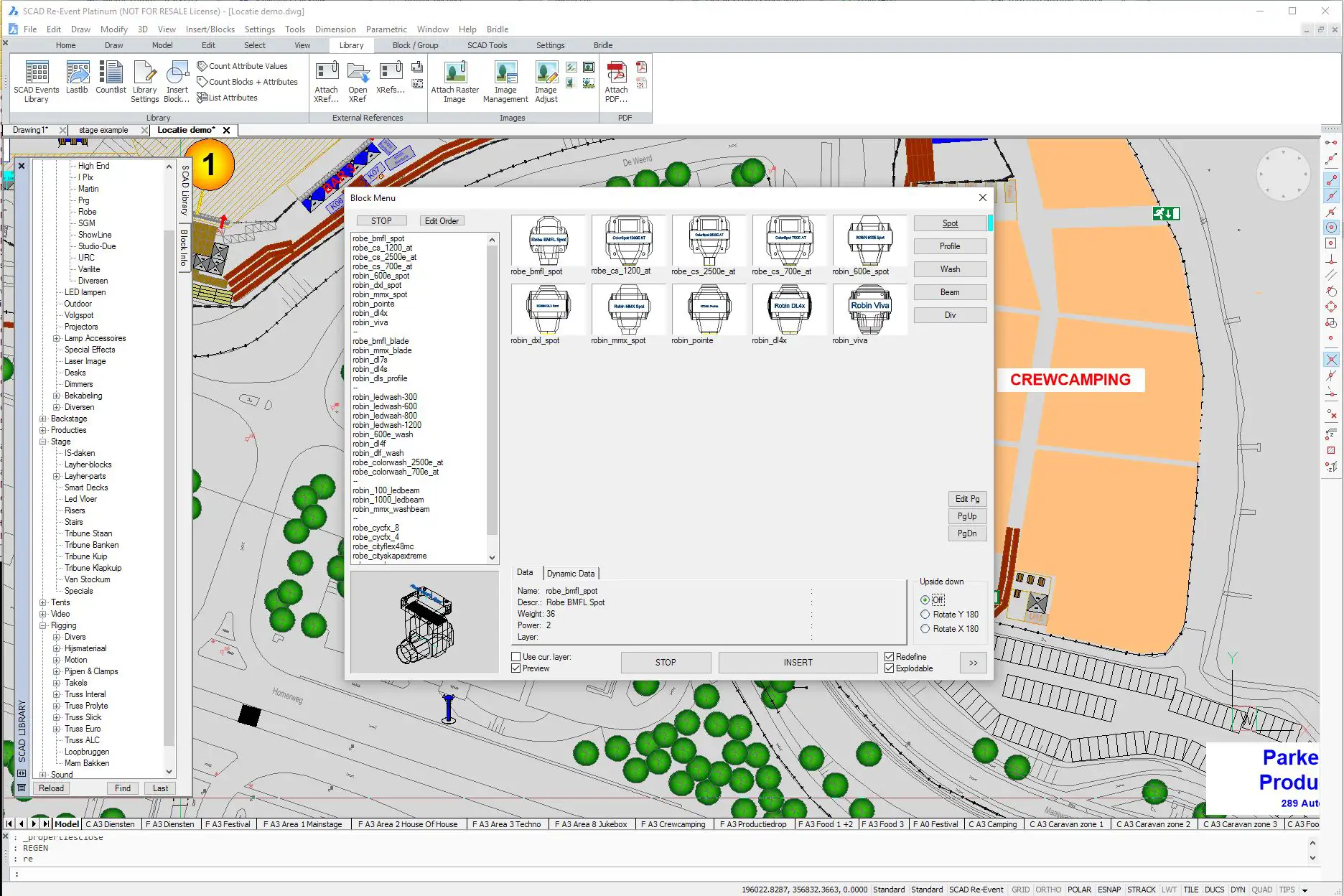
Blokken invoegen
Tijdens het invoegen van een blok kun je deze toetsen en opties gebruiken:
| Toets | Optie | Actie |
|---|---|---|
| Ctrl | Align | Houd de toets ingedrukt om het blok dynamisch te draaien. Het draaien start zodra je Ctrl indrukt en stopt als je loslaat. Combineer dit met entity snaps om het blok exact uit te lijnen met bestaande objecten voordat je het plaatst. |
| L | Left | Draait het blok 45 graden tegen de klok in. |
| F9 of R | Right | Draait het blok 45 graden met de klok mee. |
| A | Angle | Vraagt om een draaihoek. |
| 0 | Reset | Zet de draaiing terug naar nul. |
| D | Angle Dif | Vraagt om twee hoeken en draait het blok over het verschil ertussen. Vooral handig bij verplaatsen en kopiëren als een blok al gedraaid staat. |
| X | X | Draait het blok 90 graden om de oorspronkelijke X-as. |
| Y | Y | Draait het blok 90 graden om de oorspronkelijke Y-as. |
Bijwerken vanuit de bibliotheek
Met UPDATEFROMLIB werk je elk blok in de tekening bij naar de versie in de bibliotheek.
03 / 11
Objecten selecteren
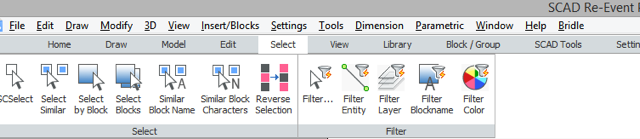
SELBLKSelecteren op blok
Vraagt je om één blok aan te klikken en selecteert vervolgens alle exemplaren van dat blok in de tekening.
SELSIMBLKSVergelijkbare bloknaam
Vergelijkbare blokken hebben soms een naam die alleen verschilt in het volgnummer, vooral na het importeren uit andere programma's. Klik twee blokken met hetzelfde voorvoegsel aan (bijvoorbeeld “vl1000-12” en “vl1000-34”). SCAD Re‑Event selecteert dan elk blok dat met die tekens begint (hier “vl1000-”).
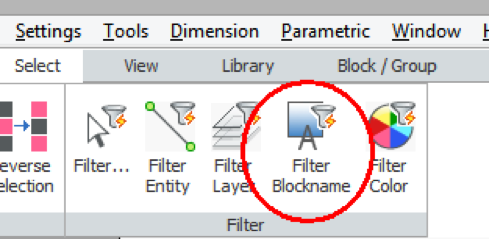
SFBFilteren op bloknaam
Er zijn filters voor kleuren, lagen, bloknamen en objecttypen, zodat een kaderselectie alleen de gewenste objecten pakt. Wil je een specifiek blok binnen een kader selecteren? Start SFB, klik het blok aan en trek daarna een selectiekader.
SCFINDBLOCKBlokken vinden, ook genest
Typ een bloknaam of een deel ervan, of druk op Enter om een blok aan te klikken. SCFINDBLOCK markeert de gevonden blokken, ook als ze in andere blokken zitten.
04 / 11
Verplaatsen en kopiëren
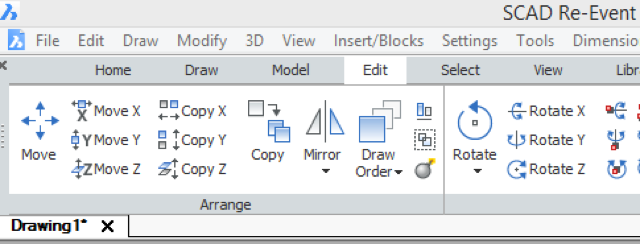
- Selecteer de objecten die je wilt verplaatsen.
- Start het verplaatsen met M2 (niet met MOVE), of klik op Move in het lint.
- SCAD Re‑Event vraagt om een referentiepunt. Bij één object, zoals een blok, kies je met Enter het standaardreferentiepunt van dat object. Bij meerdere objecten is de linkeronderhoek van de selectie het standaardreferentiepunt.
Tijdens het verplaatsen heb je dezelfde opties als bij het invoegen vanuit de bibliotheek (zie de bibliotheek).
05 / 11
Speciale verplaatscommando's
MXMYMZVerplaatsen langs één as
Verplaatst objecten in de X-, Y- of Z-richting. Geef de afstand op door in de tekening te klikken of een getal in te typen. Het getal mag eindigen op “m”, “cm” of “mm” om de eenheid om te rekenen. Dit werkt alleen goed als de tekening in meters of millimeters staat (typ UNITS om dit te controleren).
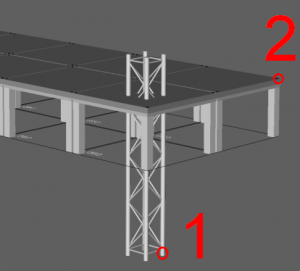
Om een object op een specifieke Z-hoogte te zetten, klik je eerst het punt aan dat naar de nieuwe hoogte moet en daarna de doelhoogte.
Voorbeeld: een truss op podiumhoogte zetten met MZ.
06 / 11
Objecten draaien
Je kunt objecten draaien tijdens het verplaatsen of kopiëren, of een van de speciale draaicommando's hieronder gebruiken. De meeste zijn gemaakt voor blokken en draaien om het referentiepunt van het blok.
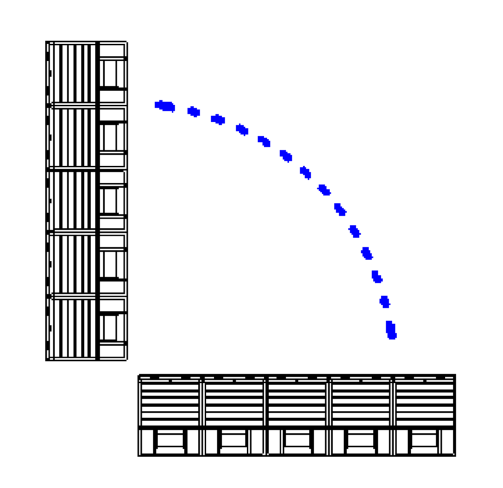
RXRYRZDraaien om de X-, Y- of Z-as
Een normaal draaicommando. Alle objecten draaien om hetzelfde punt.
RXBRYBRZBDraaien, elk blok om zijn eigen punt
Alle objecten draaien om de X-, Y- of Z-as, maar elk onderdeel gebruikt zijn eigen referentiepunt.
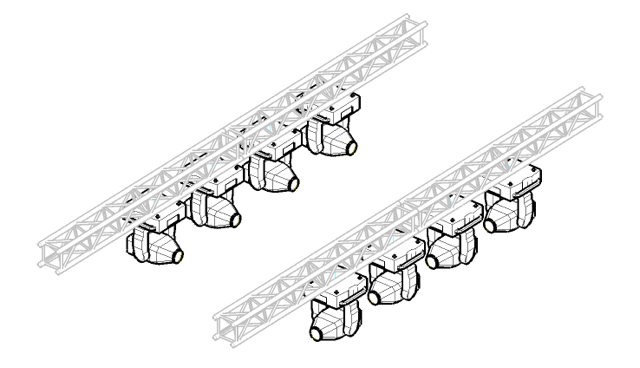
RXBIRYBIRZBIDraaien om de lokale as van het blok
Draait om de X-, Y- of Z-as, maar gebruikt daarbij de lokale as van het blok.
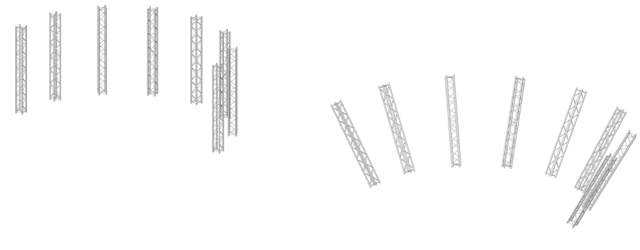
RBCLEANDraaiing van een blok terugzetten
Als een blok om de Z-as is gedraaid, kun je de hoek zien en wijzigen in de eigenschappenbalk. Draaiingen om de X- of Y-as staan daar niet in. Met RBCLEAN zet je alle hoeken terug en krijgt het blok weer zijn oorspronkelijke stand.
CBRBBlok kopiëren · Blok hernoemen
RB hernoemt een blok (dat kan ook in de Drawing Explorer). CB maakt een exacte kopie van een blok onder een nieuwe naam, zodat je één exemplaar kunt aanpassen zonder de andere te veranderen.
CBICBIRInvoegpunt van een blok wijzigen
CBI wijzigt het invoegpunt van een blok. De positie van het blok blijft gelijk, maar de inhoud verschuift. CBIR wijzigt het invoegpunt en verplaatst het blok zodat de inhoud op dezelfde plek blijft staan.
Let op
Als je het invoegpunt van een blok wijzigt, krijgen alle exemplaren van dat blok het nieuwe invoegpunt.
CURVEARRAYBlokken langs een pad
Oorspronkelijk gemaakt voor hekwerk, maar handig in allerlei situaties. Druk na een wijziging in het menu op Tab of klik op Update om het resultaat in de tekening te zien. Het venster blijft open, dus je kunt tussendoor gewoon zoomen en pannen.
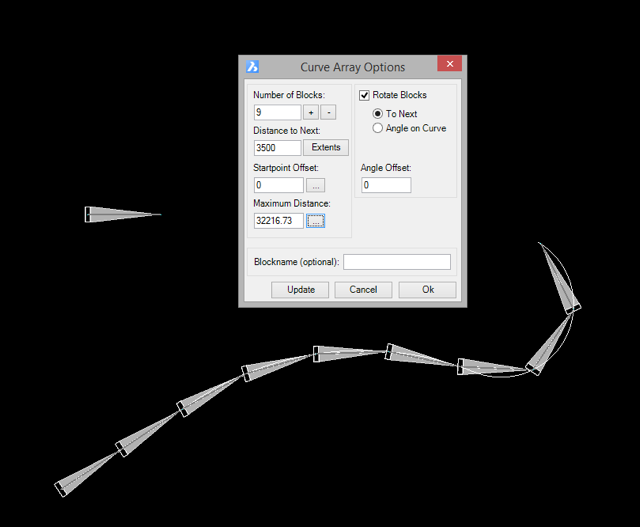
- Number of blocks
- Wordt automatisch berekend door de lengte van het pad te delen door de lengte (X-afmeting) van het blok. Pas je dit aan, dan verandert Distance to next mee. Vul een van de twee in.
- Distance to next
- Vul een afstand in, of klik op Extents om te berekenen hoeveel blokken er op het pad passen.
- Startpoint offset
- Vul een getal in, of klik een punt op het pad aan, om de reeks verderop langs het pad te laten beginnen.
- Maximum distance
- De reeks stopt op deze afstand langs het pad.
- Rotate blocks
- Met To Next draait elk blok mee met de bocht zodat het aansluit op het volgende blok. Met Angle on Curve volgt elk blok de hoek van het pad op zijn invoegpunt.
07 / 11
Block Editor
Een complexe tekening houd je overzichtelijk door onderdelen te groeperen in blokken, die weer subblokken kunnen bevatten. In het voorbeeld hieronder bewerken we een podium in een zaal met SCBEDIT.
-
Zoek het blok dat je wilt bewerken
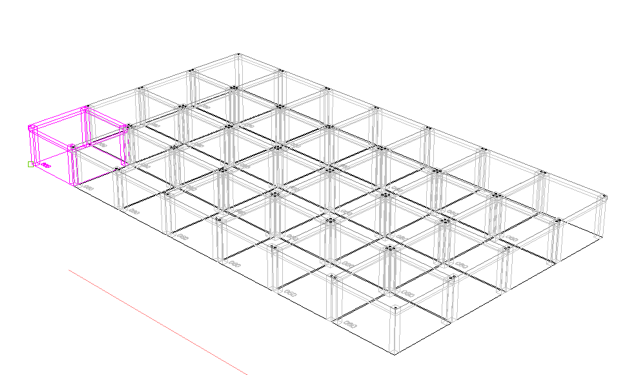
In deze tekening is één blok gemarkeerd: STAGE.
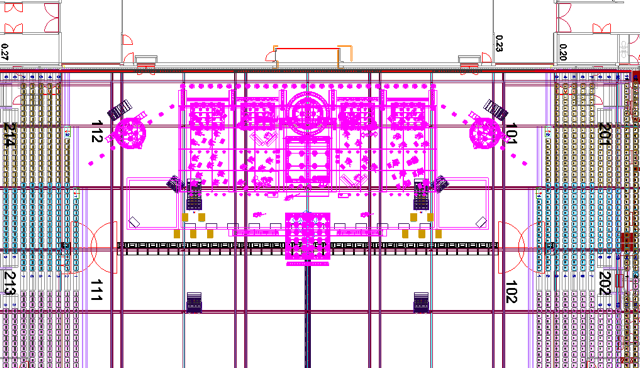
FIG. 11 Het blok STAGE gemarkeerd in de zaalplattegrond. -
Open het blok met SCBEDIT
Nu kun je het podium bewerken zonder dat het gebouw eromheen in beeld is.
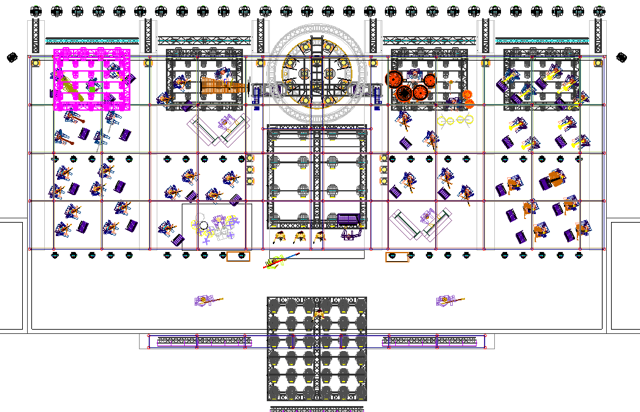
FIG. 12 Binnen in het blok STAGE. -
Ga één niveau dieper
Bewerk binnen het blok STAGE de trusscombinatie nog een keer met SCBEDIT. In het podium is deze combinatie om de Y-as gedraaid.
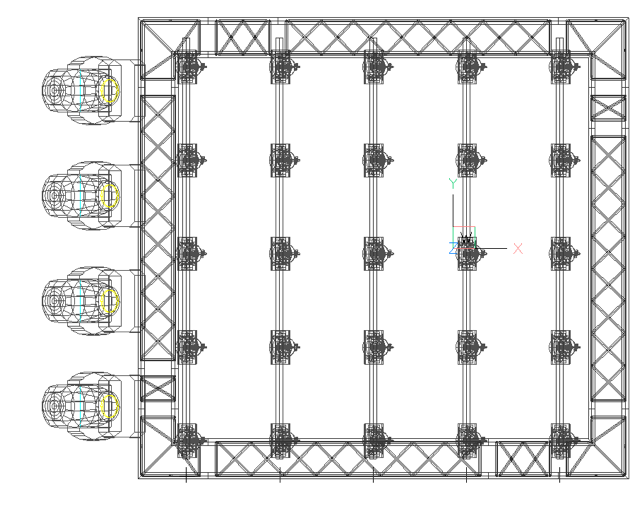
FIG. 13 De trusscombinatie, geopend vanuit STAGE. -
Bewerk het onderdeel
De objecten liggen nu horizontaal in plaats van gedraaid zoals in het podium, waardoor ze veel makkelijker te bewerken zijn.
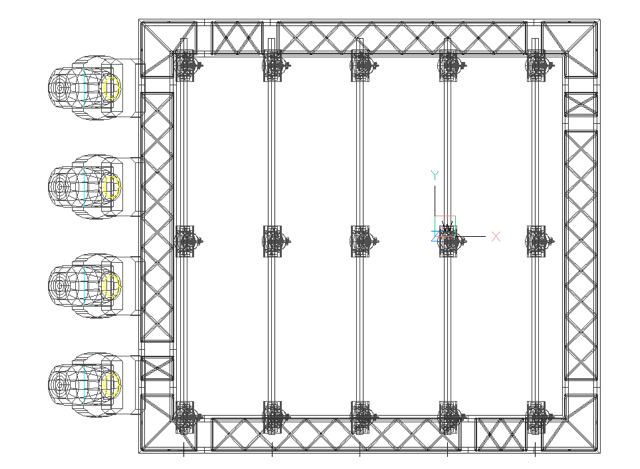
FIG. 14 Het te bewerken onderdeel, horizontaal neergelegd. -
Opslaan met BESAVE
Start BESAVE. Klik in het venster Choose Drawing op Update om de wijzigingen naar de hoofdtekening te sturen en verder te werken (UNDO blijft gewoon werken). Klik op Save/Close als je klaar bent.
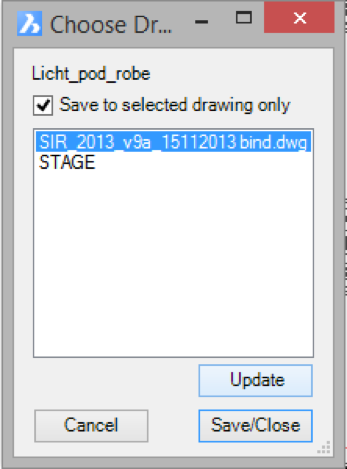
FIG. 15 Het venster Choose Drawing na BESAVE: kies de tekening en klik op Update, of op Save/Close als je klaar bent. -
Controleer de hoofdtekening
Schakel over naar de hoofdtekening (via de tekeningtabbladen bovenaan) om de wijziging te bekijken.
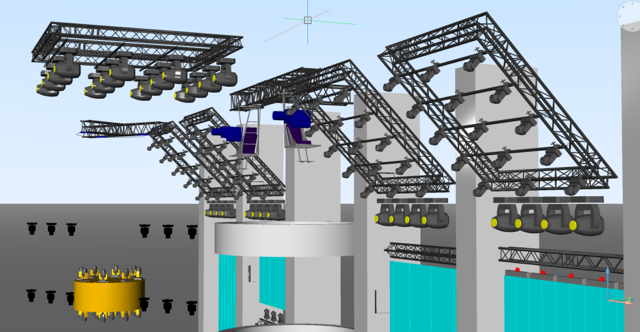
FIG. 16 De wijziging is zichtbaar in de hoofdtekening.
Tip
Werken in een grote tekening kan het bewerken traag en onoverzichtelijk maken. Naast blokken kun je objecten verbergen en overschakelen naar een vereenvoudigde weergave van de tekening.
08 / 11
Blokken, deel 2
REPLACEBlokken vervangen
Gebruik REPLACE om een blok door een ander te vervangen. Wil je elk exemplaar vervangen, selecteer ze dan eerst met SELBLK of een ander selectiefilter. Je kunt ook meerdere verschillende blokken selecteren en ze allemaal in één keer door één blok vervangen.
SCFINDBLOCKBlokken vinden
Wil je zien waar een blok wordt gebruikt? Selecteer het in het menu Block Info in SCADLIB met de schakelaar Highlight aan, of typ SCFINDBLOCK.
LEGENDLegenda van een blok
Plaatst een legenda voor het geselecteerde blok in de tekening. Je kunt de grootte zelf instellen. De omschrijving komt uit de database.
09 / 11
Objecten tellen
Er zijn twee manieren om te tellen: een snelle controle tijdens het tekenen, en een materiaallijst om te exporteren.
Snelle controle
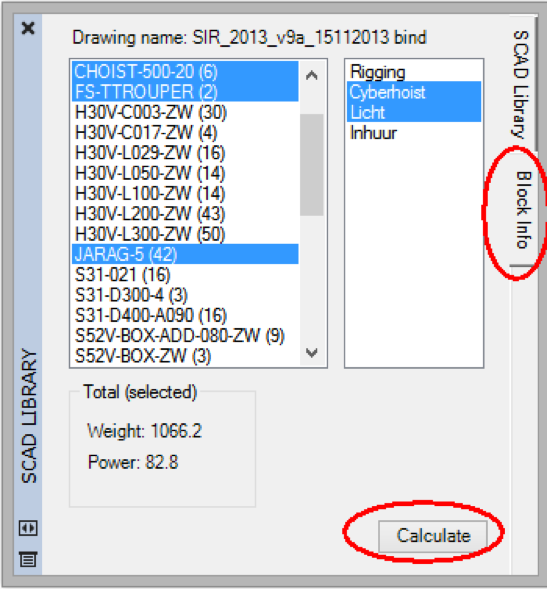
Selecteer in Block Info een of meer blokken of vink rechts categorieën aan, en klik op Calculate om de totalen te zien. Geneste blokken zijn geen probleem: SCAD Re‑Event telt die ook nauwkeurig mee.
Materiaallijst
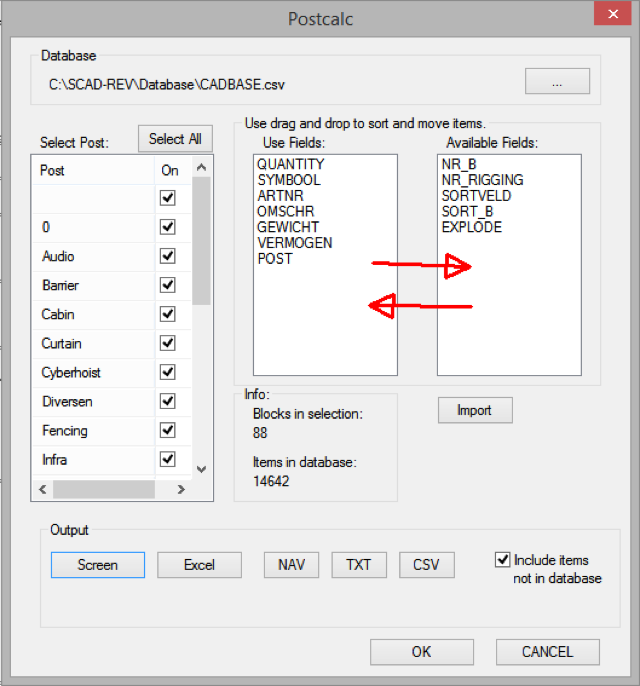
POSTCALC berekent totalen voor de hele tekening of voor je selectie. Sleep velden naar links of rechts om te bepalen wat je exporteert. Voor een exporteerbare lijst per blok met gewicht, vermogen, omschrijving en artikelnummer gebruik je COUNTLIST (zie Countlist).
Veldnamen
Veldnamen staan in de database, dus je kunt elke gewenste naam gebruiken. Om totalen voor vermogen en gewicht te krijgen, noem je die velden POWER en WEIGHT (of in het Nederlands VERMOGEN en GEWICHT).
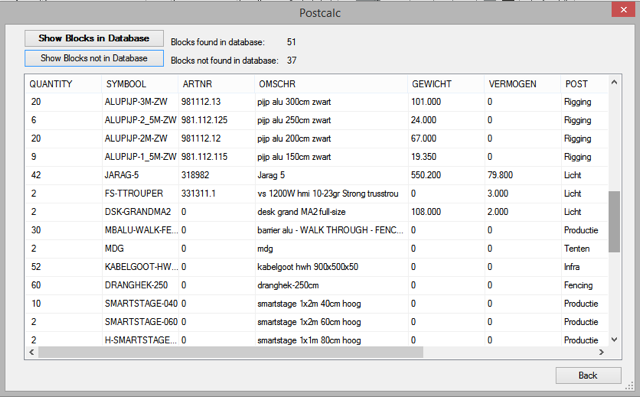
Klik op SCREEN voor een voorbeeld van het resultaat.
Let op
Dit scherm toont alleen blokken waarvan de naam in het databasebestand staat. Klik op Show Blocks not in Database om te controleren of er blokken in de database ontbreken.
10 / 11
Overige functies
SCBLOCKTREEWerken met de boomweergave
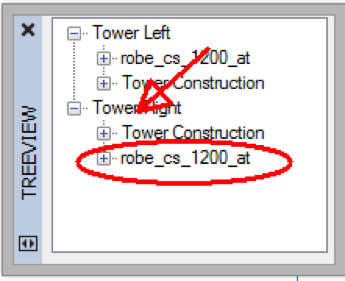
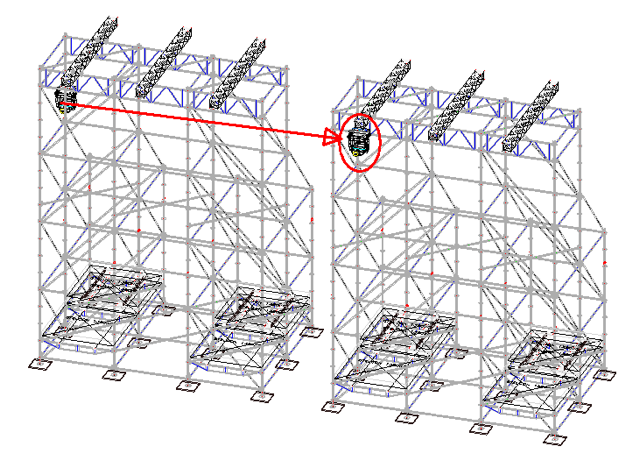
Je kunt blokken bewerken in de boomweergave, die je opent met SCBLOCKTREE. Deze toont de geselecteerde blokken, of alle blokken als er niets is geselecteerd. Sleep een subblok met de linkermuisknop om het naar een ander blok te verplaatsen, of met de rechtermuisknop om het te kopiëren.
Waarschuwing
Dit is een krachtig commando. Zorg dat je weet wat het doet voordat je het gebruikt.
Line array
In SCADLIB verschijnt linksonder in het pictogrammenmenu een knop LA zodra de paginanaam begint met “LA”.
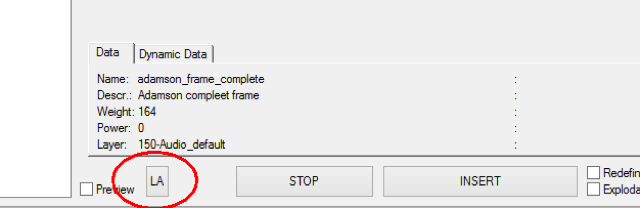
Klik erop om het menu Line Array te openen. Klik op een blok om het aan de reeks toe te voegen. Zolang het menu open is, kun je de hoeken aanpassen. Vul onderin een naam in en klik op Create Block om een blok van de reeks te maken. De reeks wordt op 0,0 in de tekening geplaatst, en je kunt zoomen en pannen terwijl het menu openstaat.
Objecten verbergen
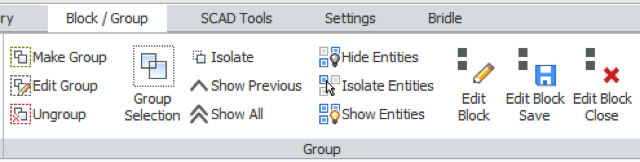
Je kunt objecten verbergen of isoleren, en je kunt Isolate meerdere keren achter elkaar gebruiken om steeds verder te beperken wat zichtbaar blijft. Klaar? Klik op Show All om alles weer zichtbaar te maken, of op Show Previous om één stap terug te gaan en opnieuw te isoleren.
Groepen
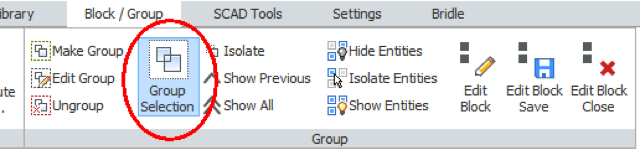
Groepen zijn handig als je een selectie wilt bewaren voor later. Zodra je een groep hebt aangemaakt, selecteer je met Group Selection de hele groep in één klik.
Tekstgenerator
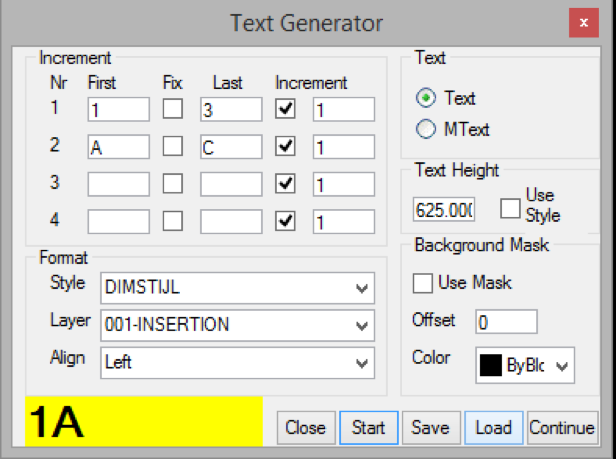
De tekstgenerator maakt reeksen zoals 1A 1B 1C 2A 2B 2C 3A enzovoort. Vink je Fix aan, dan loopt dat cijfer (of die letter) niet op.
Steigers
Handig voor steigerbouw:
- CX CY CZ
- Draaien bij verplaatsen/kopiëren F9
- X2072 X-2072 Y2072 Y-2072
- STPLAN
- Doorsnedecommando's
- SHOWDUPBLKselecteert alle dubbele blokken
- POSTCALCmateriaallijst
- SCFINDBLOCK
11 / 11
Sneltoetsen
| Toets | Actie |
|---|---|
| Ctrl + A | Selecteert alle objecten, behalve verborgen objecten. |
| PgUp | Bovenaanzicht (Plan view). |
| PgDn | Isometrisch aanzicht. |
| F1 | Nearest snap. |
| F2 | Endpoint snap. |
| F3 | Snap aan/uit. |
| F4 | Intersection snap. |
| F5 | Z=0 aan/uit (OSNAPZ). |
| F9 | Draait het object tijdens verplaatsen, kopiëren of invoegen. |